1验证卡密
2充值
3完成
JUFGPT安全兑换中心
服务正常
1验证卡密
2读取登录态
3确认提交
4充值结果
验证卡密
输入充值卡密
请输入您购买的 CDK 卡密
卡密格式:支持 PLUS、EGPLUS、EGPRO100、EGPRO500、CLPRO100、CLPROMAX、PRO5、PRO20、C250、C500 前缀加 16 位字母数字
使用说明
- 请在稳定、快速的网络环境下操作。
- 请仔细阅读每一个操作步骤,并核对充值账号。
- 充值可能存在延迟,完成前请勿重复提交。
支持 ChatGPT / Claude / Grok / Telegram / X 及礼包卡密
粘贴 Session JSON
从 ChatGPT Session 页面复制完整内容
如何获取 Session 数据
- 先在当前浏览器登录需要充值的 ChatGPT 账号。
- 打开 Session 页面,复制页面中的全部 JSON 内容。
- 请确认 Session 属于本次需要充值的账号。
充值邮箱
充值套餐
粘贴后会自动显示充值邮箱和本次充值套餐,请核对后继续。
▾ 详细步骤Claude 卡密充值
卡密验证通过后,选择获取登录凭据的方式
目标套餐:—
快速获取 sessionKey
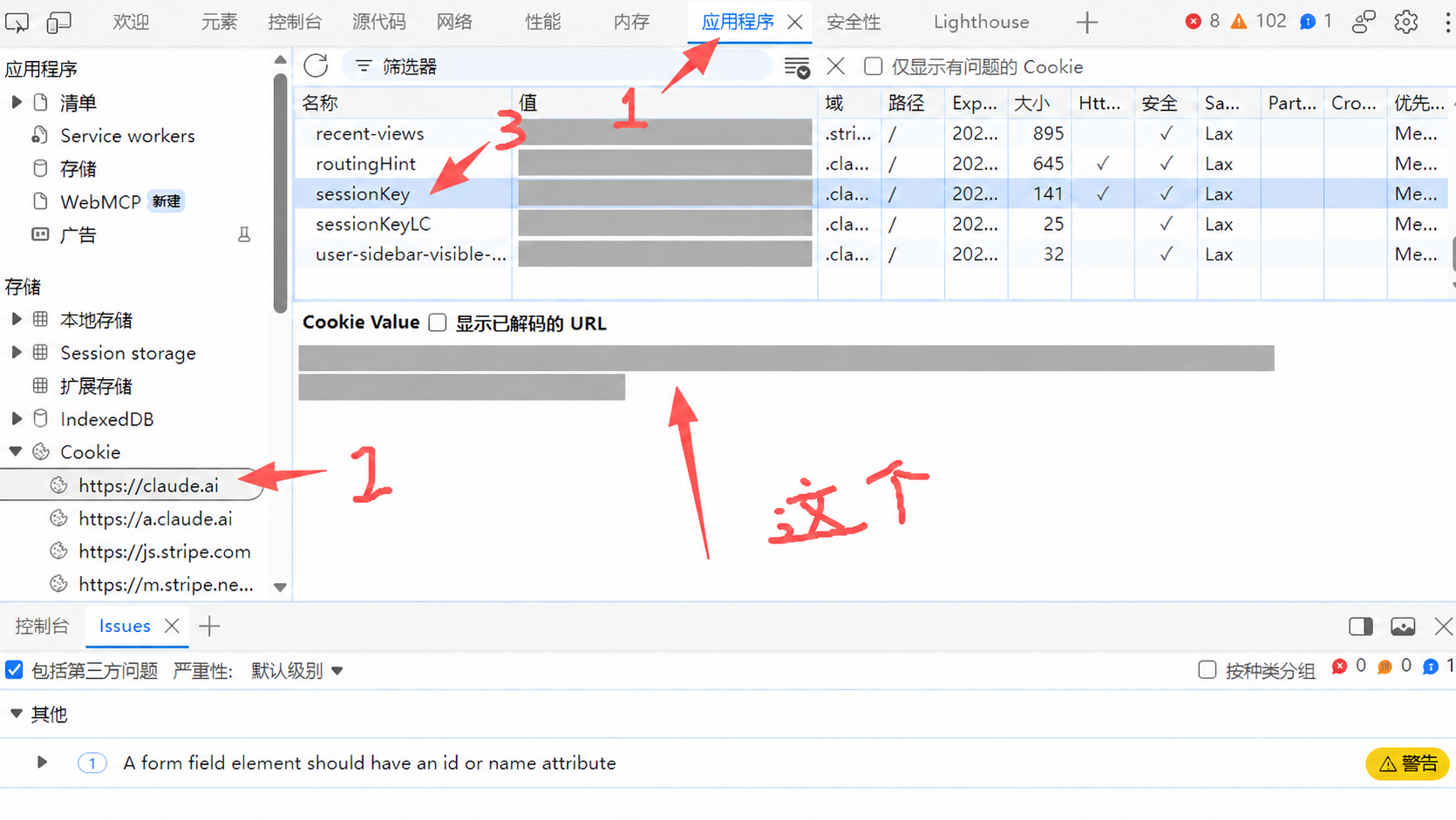
如何获取 Claude sessionKey
- 在新标签页打开 https://claude.ai/ 并登录自己的 Claude 账号。
- 按 F12,打开应用程序(Application) → Cookies → https://claude.ai。
- 选中名称为
sessionKey的那一行,复制 Value。不要复制sessionKeyV2。 - 返回本页,在“手动粘贴”中输入复制的值。
手动填写的 sessionKey 或邮箱 / Outlook 凭据会发送至办理服务完成任务;该服务可能保留成功任务的输入与结果。请仅为自己的账号操作。
请输入 Claude 的 sessionKey,不要填写 sessionKeyV2。
办理服务将通过此邮箱接收 Claude 登录邮件并获取 sessionKey;无需填写 Claude 密码。
办理服务将通过此邮箱接收 Claude 登录邮件并获取 sessionKey;无需填写 Claude 密码。
review
email—
plan—
hint
充值邮箱
充值套餐
0%
查询卡密状态
输入卡密,快速确认充值进度
可查询本地卡密及 IPIAP 外部卡密
查询结果0 条
筛选和复制仅针对本地卡密
批量充值
每提交一份完整 Session 就立即切换到下一张卡密,无需等待前一单完成;后台按设定线程并发处理。
Claude 批量充值(每张卡密填写各自的 sessionKey)
每行填写一张 Claude 卡密,最多 10 张;逐张填写对应账号的 sessionKey。不能把同一个 sessionKey 用在两张卡密上。可点击上方“ChatGPT 批量充值”切回原批量表单。
先登录 Claude ↗,按 F12 → 应用程序 → Cookies → https://claude.ai → 复制 sessionKey 行的 Value;不要复制 sessionKeyV2。提交的 sessionKey 将用于办理充值,任务输入与结果可能留存。请仅为自己的账号操作。
处理结果
成功 0 · 处理中 0 · 失败 0 · 待核对 0 · 未提交 0
还没有提交的 Claude 任务。提交后,每张卡密的处理结果会显示在这里。
卡密列表待输入卡密开始后自动收起,点击可再次展开
开始后按卡密顺序逐个粘贴完整 Session;只有充值成功才消耗卡密,明确失败会释放并可更换 Session 重试。
01提交账号完整 Session · 邮箱核对
请输入卡密后,点击「开始逐张提交」。
充值任务和结果会保留在旁边的列表中。
02充值任务订单列表独立滚动
总计 0处理中 0成功 / 已使用 0失败 0待提交 / 待更换 0
| # | 卡密 | Session | 充值邮箱 | 状态 | 订单 / 原因 | 操作 |
|---|---|---|---|---|---|---|
| 还没有批量充值任务 | ||||||
可滚动查看全部任务后台最多 3 个任务同时处理
📋 充值流程
- 在「自助充值」页面输入购买的 CDK 卡密,点击验证卡密。
- 登录需要充值的 ChatGPT 账号并打开 Session 页面。
- 复制完整 session JSON,回到本页粘贴并验证。
- 核对充值账号,提交后等待系统自动完成。
🔑 如何快速获取 Session
- 点击“先登录 ChatGPT”,确认当前浏览器已经登录要充值的账号。
- 点击“打开 Session 页面”,浏览器会显示一段 JSON。
- Windows 按 Ctrl+A、Ctrl+C;Mac 按 Command+A、Command+C。
- 回到充值页面,把完整 JSON 粘贴进输入框。
📄 正确页面示例页面中应包含 email、accessToken 或 sessionToken,看到完整 JSON 后全选复制。
{"user":{"id":"user-xxx","email":"user@example.invalid"},"accessToken":"eyJhb..."}